Cara Menginstal Linux Dengan Flashdisk

| 0 komentar

UNetbook sekarang rata2 tidak memiliki DVD/CD-ROM, menginstall operating sistemnya harus menggunakan external DVD/CD-ROM, atau memakai media lain seperti USB flashdisk atau biasa dipanggil PenDrive. Untuk menginstall ubuntu linux dengan memakai flashdisk ada beberapa cara, kali ini saya akan memaparkan 2 cara menginstall linux yang telah saya coba dan berhasil.
  1. Cara menginstall linux ubuntu ke flashdisk menggunakan program UNetbootin.
  2. Cara menginstall linux ubuntu ke flashdisk menggunakan program USB-creator.
Cara menginstall ubuntu menggunakan program UNetbootin, Download tersedia Windows dan Linux (download link diakhir artikel). Pengunaannya tidak terlalu sulit, cukup siapkan Flashdisk dan source cd ato file .iso ubuntu anda, jika belum punya ubuntu silahkan Download dulu ubuntu nya (download link diakhir artikel) lalu ikuti petunjuk2nya. klik2 lalu selesai. :)
Cara menginstall ubuntu melalui flashdisk
UNetbootin juga bisa dipakai untuk memasukkan utility lain ke flashdisk seperti: Parted Magic, SystemRescueCD, Super Grub Disk, Dr.Web Antivirus, F-Secure Rescue CD, Kaspersky Rescue Disk, Backtrack, Ophcrack, NTPasswd, Gujin, Smart Boot Manager (SBM), FreeDOS.
Cara menginstall linux ubuntu menggunakan program USB-creator, cukup sediakan flashdisk setidaknya berkapasitas 2GB dan disk ubuntu atau file .iso ubuntu.

Dilinux Ubuntu USB desktop image creator ada didalam paket usb-creator, usb-creator-kde dalam Kubuntu, atau usb-creator-gtk diversi 9.10.
Dari dikeluarkannya versi 8.10 (versi 9.10 untuk Kubuntu), Ubuntu sudah ada program usb-creator sudah ada dalam LiveCD dan instalasinya.
Kita bisa menjumpainya di System–>Administration–>Create a USB startup disk (Ubuntu Desktop) atu K-Menu–>Applications–>System–>USB Startup Disk Creator (Kubuntu), kalo tidak ada coba jalankan perintah di Terminal :
sudo apt-get install usb-creator
Jika menggunakan Live-Cd, pastikan software-source nya diaktivkan (software sources atau sudo gedit /etc/apt/sources.list). Mungkin juga kita perlu menginstall paket python-gnome2.

Download Unetbootin
Download Ubuntu Linux
Download Usb-creator

Tips Mempercepat Kinerja Windows 7

| 0 komentar

Tips Mempercepat Kinerja Windows 7

Edutechnolife 20/05/2011 25
Saat ini sebagian besar pengguna komputer, baik itu PC ataupun laptop, menggunakan Windows 7 sebagai operating system (OS). Pada dasarnya, OS yang satu ini memiliki tingkat kecepatan dan kinerja yang baik plus dukungan interface yang bagus. Ya, tampilan Windows 7 memang banyak yang menggunakan visual effect tertentu namun kinerjanya tetap terjaga dengan baik. Tapi, tentu saja masih ada unsur-unsur lain yang dapat di-tweak alias ditingkatkan untuk mempercepat kinerja Windows 7 melalui beberapa tips yang akan Edutechnolife share di bawah ini.

Tweaking dan tune up Windows 7

Mempercepat waktu Booting Windows 7

Waktu booting yang singkat tentu akan menyenangkan. Percepat waktu booting Windows 7 sobat dengan menambah jumlah processor yang berkerja saat booting, karena secara default processor yang bekerja hanya 1 buah. Langkah-langkahnya adalah:
1. Klik Start (logo Windows) dan ketikkan msconfig pada kotak Search program and files. Klik pada aplikasi yang muncul atau langsung saja tekan Enter.
2. Pilih tab Boot dan klik Advance options…
3. Pada jendela baru yang muncul, centang radio Number of processors, kemudian pilih jumlah yang diinginkan. 2 processor sudah sangat baik, namun bisa saja sobat memilih angka yang lebih tinggi sesuai dengan jumlah core (4 atau 8).
4. Klik OK dan Apply. Setting ini akan berlaku setelah komputer direstart.

Kurangi program yang bekerja pada StartUp Windows 7

meningkatkan kinerja windows 7Aplikasi yang bekerja pada StartUp Windows akan secara berjalan secara otomatis saat komputer dinyalakan. Itu artinya komputer membutuhkan waktu tambahan untuk membuka program-program tersebut di background. Padahal tidak semua aplikasi tersebut digunakan (bahkan ada yang tidak pernah digunakan sama sekali, :D ), misalnya printer tool, photo tools, dan sebagainya. Coba sekali-kali dicek, apakah program-program yang terdapat pada StartUp sobat memang perlu untuk dijalankan secara otomatis atau tidak. Jika tidak, lebih baik dihapus saja dari StartUp dan membukanya secara manual jika ingin menggunakannya.
Untuk memeriksa Windows StartUp, caranya adalah sebagai berikut:
1. Klik Start (logo Windows) kemudian pada kotak Search ketikkan msconfig. Tekan Enter.
2. Pilih tab Startup. Setelah itu akan tampil daftar program yang berjalan otomatis saat komputer start. Hilangkan tanda centang untuk menonaktifkan program yang tidak perlu.
3. Jika telah selesai, klik OK.
Sekarang sobat tidak perlu melakukan terlalu bannyak “refresh” saat komputer baru dinyalakan :D . Restart komputer untuk mengetes perubahannya.

Mengurangi Visual Effect Windows 7

Tampilan yang menarik dan menggunakan efek khusus selalu berbanding terbalik dengan performa. Mereka seakan bermusuhan :D . Kurangi sedikit efek-efek yang kurang penting, khususnya yang sangat berpengaruh terhadap kecepatan Windows 7. Diantaranya adalah efek-efek seperti:
  • Animate windows when minimizing and maximizing
  • Enable transparent glass
  • Fade or slide menus into view
  • dll, :)
Dari kesemuanya, menonaktifkan “Animate windows when minimizing and maximizing” adalah yang paling disarankan, karena akan mempercepat perpindahan antar window satu ke window lainnya. Berikut adalah langkah-langkahnya:
1. Klik Start (logo Windows) kemudian ketikkan SystemPropertiesPerformance pada kota Search. Klik aplikasi yang muncul atau tekan Enter.
2. Pada tab Visual Effects, hilangkan centang pada radio Animate windows when minimizing and maximizing. Perhatikan juga pada pilihan-pilihan lainnya. Jika sobat ingin menghilangkan efek-efek lain yang dirasa kurang perlu maka hilangkan saja tanda centangnya.
3. Setelah itu klik OK.

Nonaktifkan sistem Index Search di Windows 7

Windows 7 akan melakukan indexing pada setiap file yang terdapat pada komputer. Ini dimaksudkan untuk mempercepat proses saat kita melakukan searching (pencarian) melalui Windows Explorer. Kenyataannya, sangat jarang kita menggunakannya, karena paling tidak kita mengetahui semua letak file yang tersimpan pada komputer kita. Dalam artian, sangat jarang kita harus menggunakan mode search di komputer sendiri.
Proses Indexing oleh Windows 7 bekerja setiap waktu dan memakai sejumlah memori (baca: mengurangi performa). Terlebih lagi, proses ini membutuhkan space tersendiri di hardisk untuk menyimpan file yang terindeks. Semakin banyak file di dalam komputer maka semakin banyak pula kapasitas penyimpanan yang dibutuhkan. Singkatnya, menonaktifkan proses indexing akan lebih baik.
Langkah-langkahnya adalah sebagai berikut:
1. Klik Start (logo Windows) kamudian ketikkan Services.msc pada kota Search. Tekan Enter.
2. Pada jendela yang muncul, cari Windows Search (tersusun menurut abjad).
3. Kemudian klik kanan pada Windows Search dan pilih Stop atau Disable.

Memindahkan Font Windows 7 yang tidak digunakan

Font yang terinstal di komputer umumnya mencapai angka ribuan. Pertanyaannya, berapa persen sih yang sering digunakan? Kecuali sobat sering bermain di CorelDraw atau aplikasi design grafis lainnya untuk keperluan bisnis, maka tentu font-font ini sangat jarang tersentuh. Semua font tersebut akan ter-load oleh Windows 7. Untuk mengoptimalkan kinerja Windows 7, pindahkan font-font tersebut (yang tidak terpakai) dari file system. Langkahnya adalah seperti di bawah ini:
1. Buka Control Panel (Klik Start dan pilih Control Panel, atau buka melalui Windows Explorer), kemudian pilih folder Fonts.
2. Buat folder baru untuk mem-back up atau memindahkan font-font yang tidak terpakai.
3. Pilih dan pindahkan (cut & paste) font-font yang tidak terpakai ke folder back up yang baru dibuat. Tidak perlu dihapus, karena mungkin suat saat dibutuhkan. Untuk menggunakannya kembali, cukup copy & paste font yang diinginkan tersebut ke folder Fonts yang ada di Control Panel.

Mempercepat proses Shutdown Windows 7

Yah, walaupun proses shuting down Windows 7 cukup cepat, tidak ada salahnya untuk membuatnya lebih cepat lagi, sehingga sobat tidak perlu menunggu terlalu lama sebelum komputer atau laptop benar-benar mati. Caranya adalah:
1. Klik Start (logo Windows) kemudian ketikkan regedit pada kotak Search. Tekan Enter.
2. Cari dan buka HKEY-LOCAL_MACHINE >> SYSTEM >> CurrentControlSet >> Control.
3. Pada konten yang terdapat pada bagian kanan, klik kanan pada WaitToKillServiceTimeOut. Kemudian ubah nilainya menjadi lebih kecil.
4. Secara default nilanya adalah 12000 (12 detik). Memperkecil nilainya akan mempercepat proses shutdown komputer.
5. Klik OK atau tutup regedit. Restart komputer untuk mengetes perubahannya.

Tips lain untuk mempercepat Windows 7

Di atas tadi adalah langkah utama mempercepat kinerja Windows 7. Namun, selain tips dan trik di atas, masih ada beberapa tips lainnya untuk mempercepat kinerja Windows 7. Di antaranya adalah:
1. Secara rutin mengecek dan menghapus file-file tidak berguna pada system komputer seperti system files, temporary files, dan file-file log lainnya menggunakan fitur Disk Cleanup pada Windows7. Selengkapnya, baca: Cara Membersihkan Hardisk Menggunakan Disk Cleanup.
2.Melakukan Defragment pada hardisk setiap 1 atau 2 bulan sekali (baca: Cara Melakukan Disk Defragment pada Windows)
3. Gunakan software tweaking/tune up komputer seperti CC Cleaner, PCBoostTuneUp Utilities (saya pake ini :D ), dan sejenisnya. Sangat membantu dan menghemat waktu.
Selain itu, jika tertarik baca juga tulisan Edutechnolife mengenai optimasi Windows 7 untuk meningkatkan performa komputer.
That’s all I know. Jika kebetulan ada sobat yang tersesat membaca tulisan ini dan punya tips mempercepat kinerja Windows 7 yang lainnya, bisa berbagi melalui komentar di bawah.

Membasmi virus sality

| 0 komentar

Tulisan kali ini judulnya mungkin agak sadis ya, tapi pemilihan judul kali ini didasari karena kejengkelan dengan penemuan virus di komputer kantor yang saya gunakan sehari-hari. Virus apakah itu? Yap sesuai judul tulisan diatas, virus yang saya temukan dan dideteksi anti virus Smadav dan AVG yg terpasang di komputer saya adalah Sality, tepatnya Sality.101.
Nah yang membuat jengkel lagi adalah ternyata kedua antivirus yg saya gunakan hanya dapat menghapus ketika virus terdeteksi dan tidak memperbaiki registry dan autorun.inf yang diinfeksi virus ini, akibatnya saya harus mengutak-atik registry secara manual. Oleh karena itu saya mencari alternatif penyembuhan alternatif lain, tapi yang jelas bukan dukun ya. 
Setelah browsing sana-sini, akhirnya saya mendapati sebuah alternatif penyembuhan yang sudah saya buktikan efektif mengatasi Sality.101, nama aplikasi tersebut adalah Salitykiller (cocok kan namanya sebagai pembunuh gratisan?)  . Aplikasi keluaran Kaspersky Lab ini mencari dan memperbaiki file yang terinfeksi dengan lebih baik.
Cara penggunaannya juga sangat mudah, tinggal di ekstrak, kemudian jalankan Salitykiller.exe yang terdapat didalamnya, selanjutnya biarkan aplikasi ini bekerja hingga semua komponen registry dan file di-scan dengan sempurna dan secara otomatis akan diperbaiki oleh antivirus ini.
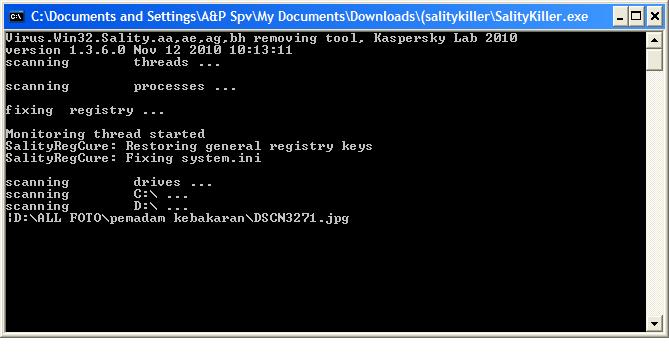
Untuk yang penasaran melihat penampakannya, berikut ini tampilannya:
Sality Killer
Tampilan Sality Killer
Bagi rekan-rekan yang mendapati masalah yang sama seperti saya, silahkan download aplikasinya disini.
Semoga berguna dan terbebas dari serangan sality yang terkutuk. 
Untuk artikel menarik lainnya, dapat Anda download langsung dari blog pribadi saya : http://bangdanu.wordpress.com

Cara Instal Windows XP Dengan Flashdisk

| 0 komentar

Langkah-langkah atau Cara Install Windows XP Dengan Flashdisk sebagai berikut:
Persiapan Install Windows XP dari Flashdisk yaitu mempersiakan alat dan bahan sebagai berikut:
  • CD Windows XP atau File ISO Windows XP 1,2 ataupun 3
  • Satu buah Flashdisk dengan ukuran minimal 1GB
Dan tentunya seperang komputer / laptop dan kalau ada segelas kopi + sebungkus roko biar tambah lancar. Hehehehe
Setelah semua persiapan Install Windows XP dari Flashdisk telah tersedia lalu ikuti langkah-langkah berikut:
1. Masukkan CD Installasi Windows XP atau Mount ISO Windows XP menggunakan Power ISO
2. Colokkan Flashdisk ke USB
3. Extrak dan Jalankan USB Multiboot
Cara Install Windows XP dari Flashdisk

4. Tekan apa saja atau tekan ENTER untuk melanjutkan
5. Tekan H Lalu ENTER untuk melakukan Format Flashdisk menggunakan USB DISK Stronge Format Level
Cara Install Windows XP dari Flashdisk
6. Lalu Klik START untuk memulai format flashdisk seperti gambar berikut:
Cara Install Windows XP dari Flashdisk
7. Setelah itu Klik 1 kemudian Tekan ENTER untuk memilih lokasi atau tempat OS Windows XP
Cara Install Windows XP dari Flashdisk
8. Klik Tombol Yes untuk Mengisi Data-Data yang berkenaan dengan Install Windows XP dari Flashdisk termasuk serial number sehingga nantinya kita tidak perlu lagi mengisikan serial number ketika melakukan Installasi Windows XP dari Flashdisk.
Cara Install Windows XP dari Flashdisk
9. Tekan 2 Lalu ENTER untuk memilih Lokasi Flashdisk yang ingin dibuat menjadi Instal Windows XP
Cara Install Windows XP dari Flashdisk
10. Lalu Tekan angka 3 kemudian tekan ENTER untuk mulai menyalin instalasi XP ke dalam Flashdisk. Apabila nanti ada pertanyaan-pertanyaan maka TEKAN YES saja.
11. Tunggu sampai proses penyalinan File Instalasi Windows XP ke Flashdisk selesai lalu tekan “Q” untuk Jendela USB Multiboot.
Setelah semua langkah-langkah dilakukan dengan benar Flashdisk siap untuk berjuang sebagai Installasi Windows XP. 
sedikit penambahan dari saya karna saya sendiri orang yang dari dulu salah satu seserannya seperti ini he,he,,,
  •  setelah langkah 11 langkah ke 12 adalah pada saat instalasi awalnya masuk ke bios komputer/notebook anda .. dan biasanya jika komputer masuk kebios dengan menggunakan Tombol Delete lalu jika Notebook atau Laptop Menggunakan Tombol Keyboard F2 itu yang biasa saya alami ^_^
  •  namun pada Komputer atau Laptop Tertentu tergantung settingan dari pabriknya masing masing atau produknya masing masing itu berbeda beda namun cara mengakalinya atau mengetahuinya adalah pada saat restart kompi atau laptop anda bersiap siap melihat sudut kiri bawah layar anda disitu lah petunjuk anda dapat mengetahui masuk ke Bios kompi/laptop anda masing masing.
  • nah setelah masuk ke BIOS anda instal seperti biasa dengan cara masuk ke Tab Boot biasanya lalu setting First Boot menjadi USB Flashdisk yg telah dibuat tadi lalu second boot pilih hardisk anda masing masing kemudian third boot pilih saja disable untuk semua kompi atau laptop karna jika anda memilih salah satunya hal ini akan mempengaruhi kecepatan booting komputer anda dan menurut saya disable saja karna tidak terlalu berpengaruh.
  • lalu simpan kemudian enter biasanya tombol F10 lalu Enter
  • kemudian anda akan dihadapkan layar hitam dengan 4 pilihan lalu anda pilih saja No 1 kemudian Enter. dan lakukan instalasi seperti biasa.. jika ada yang belum mengetahui cara instalasi windows xp lihat di posting saya lengkap dengan gambar CARA INSTALL WINDOWS XP
  •  kemudian setelah restart diamkan saja lalu Pilih lagi yang No 2 untuk proses lanjutan instalasi windows xp.
  • kemudian restart lagi lalu Pilih yang No 2 kembali setelah itu diamkan sampai muncul start up windows xp kemudian baru anda boleh mencabut flashdisk anda lalu jangan lupa kembalikan settingan bios tadi yg first boot setting hardisk lalu yang second boot jadi cd/dvd room.
 !!! PERHATIAN!!!
  1. Proses Cara Install Windows XP Dengan Flashdisk ini hanya dapat dilakukan untuk spesifikasi laptop dan komputer tertentu minimal Dual Core.
  2. pada saat proses booting usb sebaiknya matikan semua antivirus yang ada pada komputer/laptop anda.
  3. bagi anda yang ingin membuat file instalasinya menggunakan File ISO Windows XP  sebaiknya ikuti Tutorial Video yang sudah saya buat Video Cara Install Windows XP Dengan Flashdisk

 
© Copyright 2010-2011 DEDISARDIOESMAN All Rights Reserved.
Template Design by Herdiansyah Hamzah | Published by Borneo Templates | Powered by Blogger.com.